


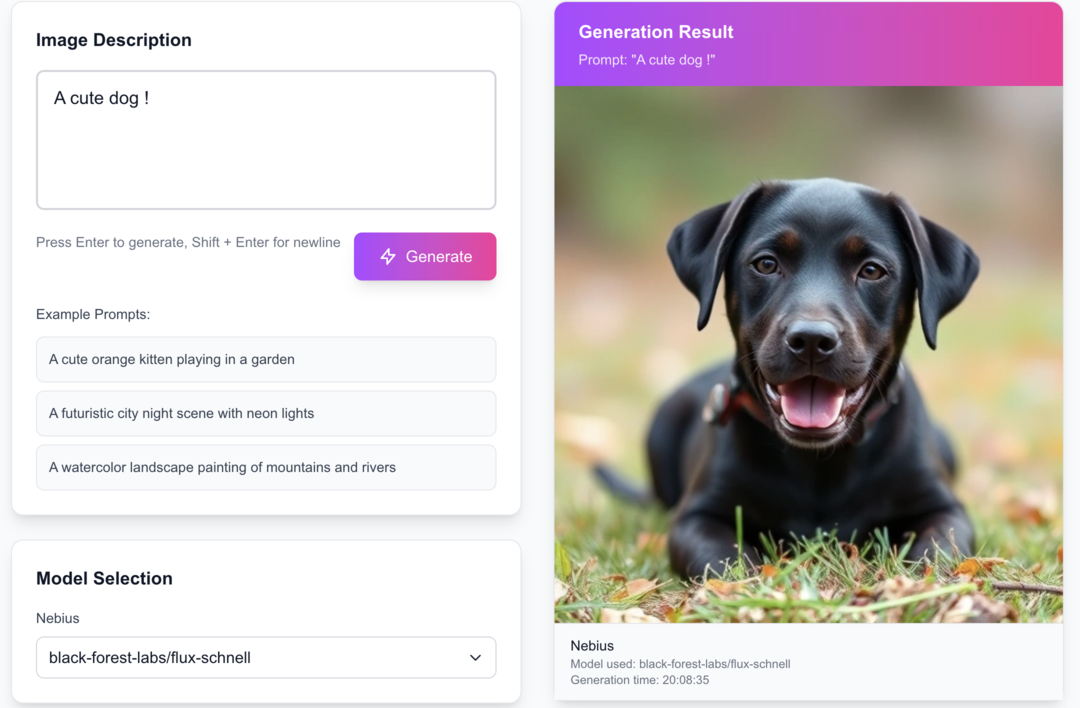
🎨 AI Image Generator




一个现代化的AI图像生成Web应用,支持多个AI平台,提供实时图像生成、下载和管理功能。
🚀 部署
部署到腾讯云 EdgeOne Pages。

✨ 功能特性
- 🎯 多平台支持 - 集成Hugging Face、Nebius、Replicate等主流AI平台
- 🚀 实时生成 - 支持实时图像生成,带进度显示
- 💾 一键下载 - 支持图像下载,自动生成文件名
- 🎨 多种模型 - 支持多种AI模型,包括SDXL、Flux、Pixel Art等
- 📱 响应式设计 - 完美适配桌面和移动设备
🛠 技术栈
前端
- Next.js 15.3.4 - React全栈框架
- React 19.0.0 - 用户界面库
- TypeScript 5.0 - 类型安全的JavaScript
- Tailwind CSS 4.0 - 实用优先的CSS框架
- TDesign React - 企业级UI组件库
后端
- EdgeOne Functions - 边缘计算函数
- 多平台API集成 - Hugging Face、Nebius、Replicate
🚀 快速开始
环境要求
- Node.js 18.0 或更高版本
- npm 或 yarn 包管理器
- 有效的AI平台API令牌
安装步骤
-
克隆项目
git clone <repository-url> cd generate-graph -
安装依赖
npm install # 或 yarn install -
配置环境变量 创建
.env文件并添加以下配置(可以不完全添加):# Hugging Face API Token HF_TOKEN=your_huggingface_token_here # Nebius API Token NEBIUS_TOKEN=your_nebius_token_here # Replicate API Token REPLICATE_TOKEN=your_replicate_token_here # OPENAI API Key OPENAI_API_KEY=your_openai_api_key_here # FAL API Key FAL_KEY=your_fal_key_hereEdgeOne Pages 部署控制台环境变量配置同上述
.env文件保持一致。 -
启动开发服务器
npm run dev # 或 yarn dev -
访问应用 打开浏览器访问 http://localhost:3000
🔧 环境配置
API令牌获取
Hugging Face
- 访问 Hugging Face
- 注册并登录账户
- 进入 Settings > Access Tokens
- 创建新的访问令牌
- 复制令牌到
HF_TOKEN环境变量
Nebius
- 访问 Nebius Studio
- 注册并登录账户
- 进入API设置页面
- 生成API密钥
- 复制密钥到
NEBIUS_TOKEN环境变量
Replicate
- 访问 Replicate
- 注册并登录账户
- 进入 Account Settings
- 创建API令牌
- 复制令牌到
REPLICATE_TOKEN环境变量
OpenAI
FAL
令牌状态检查
应用会自动检查各平台令牌的可用性,并在界面上显示状态:
- ✅ 可用 - 令牌已配置且有效
- ❌ 缺失 - 令牌未配置或无效
📖 使用指南
基本操作流程
-
选择模型
- 在左侧面板中选择可用的AI模型
- 不同模型支持不同的图像风格和生成效果
-
输入提示词
- 在文本框中输入图像描述
- 支持中英文描述
- 系统会自动添加模型风格后缀
-
生成图像
- 点击"Generate"按钮开始生成
- 实时显示生成进度和时间
- 生成完成后自动显示结果
-
下载图像
- 鼠标悬停在图像上显示下载按钮
- 点击下载按钮保存图像
- 自动生成包含提示词的文件名
🔌 API文档
图像生成接口
端点: POST /v1/generate
请求体:
{
  "image": "图像描述文本",
  "platform": "huggingface",
  "model": "模型标识符"
}
响应:
{
  "success": true,
  "prompt": "原始提示词",
  "imageData": "base64编码的图像数据或URL",
  "message": "生成成功消息"
}
令牌状态接口
端点: GET /v1/token-status
响应:
{
  "hfToken": true,
  "nebiusToken": true,
  "replicateToken": false
}
错误处理
所有API接口都包含统一的错误处理:
400- 请求参数错误或内容违规429- 请求频率超限500- 服务器内部错误
📁 项目结构
generate-graph/
├── functions/                 # EdgeOne函数
│   ├── v1/
│   │   ├── generate/         # 图像生成API
│   │   │   ├── index.js      # 主处理逻辑
│   │   │   ├── fetch_utils.js # API调用工具
│   │   │   └── nfsw_limit.js # 内容过滤
│   │   └── token-status/     # 令牌状态API
│   └── helloworld/           # 示例函数
├── src/
│   ├── components/           # React组件
│   │   ├── ImageDisplay.tsx  # 图像显示组件
│   │   └── ModelDropdown.tsx # 模型选择组件
│   ├── pages/               # Next.js页面
│   │   ├── _app.tsx         # 应用入口
│   │   ├── _document.tsx    # 文档配置
│   │   └── index.tsx        # 主页面
│   └── styles/              # 样式文件
│       └── globals.css      # 全局样式
├── public/                  # 静态资源
├── package.json             # 项目配置
├── next.config.ts           # Next.js配置
├── tailwind.config.js       # Tailwind配置
└── README.md               # 项目文档