


返回模板
AI 客服
基于 Dify 的开源 AI 客服前端模板。支持 Chat、Agent 和工作流应用类型,提供整页客服中心和可嵌入的悬浮组件。

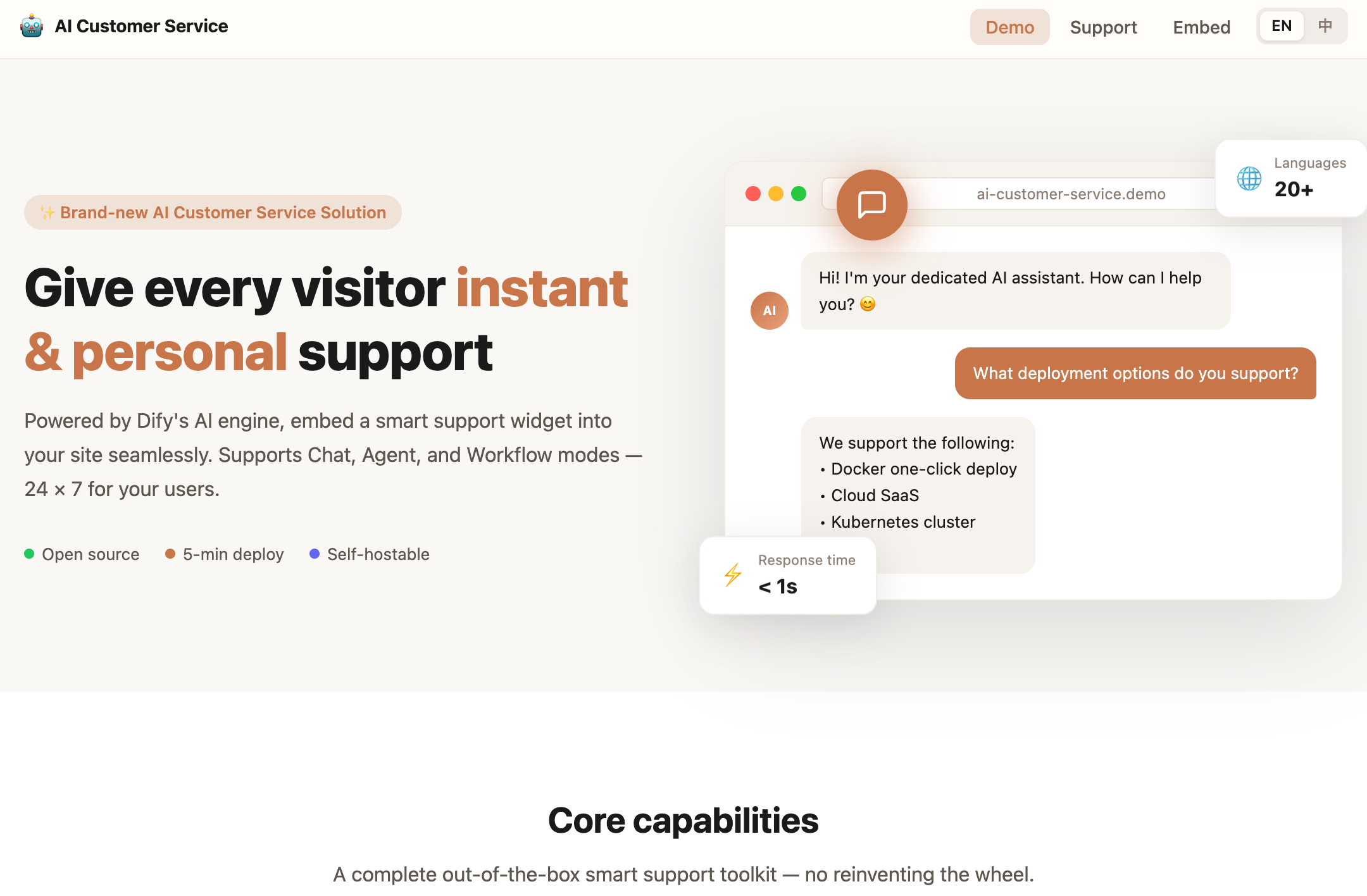
AI Customer Service — Dify Web Template
基于 Dify 构建的开源 AI 客服前端模板。支持 Chat、Agent、Workflow 三种 Dify 应用类型,提供全页客服中心与可嵌入浮窗两种集成方式,开箱即用,5 分钟完成部署。
部署
Deploy with EdgeOne Pages.

功能特性
| 特性 | 说明 |
|---|---|
| 多模式支持 | 自动检测 Dify 应用类型:Chat / Agent / Workflow,无需手动配置 |
| 全页客服中心 | /support 路由,带会话历史侧边栏,适合独立客服页面 |
| 嵌入式浮窗 | 可拖动浮窗,嵌入任意第三方网站,只改一行配置 |
| iframe 嵌入入口 | /embed 路由,稳定的嵌入 URL,支持跨域集成 |
| 文件上传 | 支持图片、文档多类型附件,AI 可理解内容并回复 |
| 语音交互 | 内置 TTS 朗读(文字转语音)和 STT 语音输入 |
| 会话历史 | 自动保存对话历史,支持多会话切换 |
| 国际化 | 内置中英双语,i18n 架构支持扩展更多语言 |
| 流式响应 | SSE(Server-Sent Events)流式输出,响应即时可见 |
技术栈
- 框架:Next.js 16 (App Router) + React 19
- 语言:TypeScript
- 样式:Tailwind CSS + CSS Modules
- AI 后端:Dify API(自托管 / 云端均可)
- 流式协议:SSE(Server-Sent Events)
- 国际化:i18next + react-i18next
- 开源协议:MIT
快速开始
1. 克隆项目
git clone https://github.com/your-org/ai-customer-service.git
cd ai-customer-service
npm install
2. 配置环境变量
在项目根目录创建 .env 文件并填写你的 Dify 应用信息:
# 你的 Dify 应用 API Key(在 Dify 控制台 → 应用 → API 访问 中获取)
APP_KEY=app-xxxxxxxxxxxxxxxxxxxxxxxxxxxxxxxx

# Dify API 地址(自托管则改为你的实例地址)
API_URL=https://api.dify.ai/v1

# 可选:强制指定应用类型,留空则自动检测
# 有效值:chat | agent | workflow | completion
NEXT_PUBLIC_APP_TYPE=
3. 启动开发服务器
npm run dev
访问 http://localhost:3000 查看效果。
4. 构建生产版本
npm run build
npm run start
页面路由
| 路由 | 说明 |
|---|---|
/ | 演示首页:模拟产品落地页 + 右下角可拖动客服浮窗 |
/support | 全页客服中心:带左侧会话历史侧边栏 |
/embed | 嵌入专用入口:供 iframe 调用,紧凑布局,无导航栏 |
Embed 嵌入使用指南
/embed 是为第三方网站集成设计的稳定入口,提供两种嵌入方式。
方式一:iframe 直接嵌入(跨域场景)
在你的网页 HTML 中插入以下代码:
<iframe
  src="https://your-domain.com/embed"
  width="400"
  height="600"
  frameborder="0"
  allow="microphone"
  style="border-radius: 12px; box-shadow: 0 4px 24px rgba(0,0,0,0.15);"
></iframe>
参数说明:
src:将your-domain.com替换为你部署的域名width/height:根据你的页面布局自由调整,推荐 400×600allow="microphone":如需语音输入功能,必须包含此属性
适用场景: 跨域集成、需要严格隔离 JS 环境的场景,例如将客服嵌入到独立的官网、营销页、文档站中。
方式二:浮窗组件集成(同域 / React 项目)
如果你的网站也是基于 Next.js / React 构建,可以直接复用本项目的 DraggableWidget 组件,在页面右下角渲染一个可拖动的浮窗客服。本演示首页 (/) 即采用此方式。
步骤 1: 将 app/components/draggable-widget/ 目录复制到你的项目中。
步骤 2: 在你的页面或 Layout 中引入:
import DraggableWidget from '@/components/draggable-widget'

export default function YourPage() {
  return (
    <>
      {/* 你的页面内容 */}
      <main>...</main>

      {/* 右下角浮窗客服,将 embedUrl 改为你部署的客服地址 */}
      <DraggableWidget embedUrl="https://your-domain.com/embed" />
    </>
  )
}
Props 说明:
| Prop | 类型 | 默认值 | 说明 |
|---|---|---|---|
embedUrl | string | "/embed" | 嵌入的 iframe URL,改为你部署的客服地址即可 |
title | string | i18n 默认值 | 浮窗标题栏显示的名称 |
浮窗交互说明:
- 默认出现在页面右下角,初始为展开状态
- 拖动标题栏可自由移动,边界检测确保面板始终完整保留在视口内
- 点击
—最小化按钮收起为橙色圆形按钮,再次点击重新展开 - 移动端(宽度 ≤ 480px)自动切换为底部全屏抽屉样式
Embed 页面的语言处理
/embed 页面在初始化时会从 Dify 应用参数(/v1/parameters)读取 default_language 字段,并自动同步界面语言,无需通过 URL 手动传参。
项目结构
app/
├── api/                    # Next.js API Routes(Dify 请求代理,保护 API Key 不暴露到浏览器)
│   ├── chat-messages/      # 流式聊天接口
│   ├── conversations/      # 会话管理
│   ├── file-upload/        # 文件上传
│   ├── messages/           # 消息历史 & 反馈
│   ├── workflows/          # Workflow 执行
│   ├── meta/               # 应用元信息
│   └── parameters/         # 应用参数
├── components/
│   ├── customer-service/   # 核心客服组件(消息列表、输入框、会话侧边栏)
│   ├── draggable-widget/   # 可拖动浮窗容器
│   ├── nav-bar/            # 导航栏(含语言切换)
│   ├── product-demo/       # 演示首页内容
│   └── base/               # 通用 UI 基础组件
├── embed/
│   └── page.tsx            # /embed 嵌入入口页
├── support/
│   └── page.tsx            # /support 全页客服页
├── page.tsx                # / 演示首页
└── layout.tsx              # 根 Layout(i18n、语言检测)

i18n/
├── lang/
│   ├── app.en.ts           # 英文翻译
│   └── app.zh.ts           # 中文翻译
└── i18next-config.ts       # i18next 初始化配置

config/
└── index.ts                # 应用配置(API 地址等)

types/
└── app.ts                  # 全局 TypeScript 类型定义
多语言扩展
新增语言只需三步:
- 在
i18n/lang/新建翻译文件,如app.ja.ts(参照app.en.ts的结构) - 在
i18n/i18next-config.ts的resources对象中注册新语言 - 在
app/components/nav-bar/index.tsx的LOCALES数组中添加语言选项
环境变量一览
| 变量名 | 必填 | 说明 |
|---|---|---|
APP_KEY | ✅ | Dify 应用 API Key |
API_URL | ✅ | Dify API 基础地址,默认 https://api.dify.ai/v1 |
NEXT_PUBLIC_APP_TYPE | 可选 | 强制指定应用类型,留空自动检测(chat / agent / workflow / completion) |
License
MIT © 2025